Usar uma VPN na Smart TV permite superar restrições geográficas de catálogos de streaming e proteger a conexão. Para modelos com Android TV ou Google TV, a configuração é direta, bastando baixar o app do provedor pela Play Store. Já em aparelhos Samsung e LG, cujos sistemas não suportam esses apps nativamente, a melhor alternativa é configurar o Smart DNS da VPN, método que altera o DNS sem criptografar todo o tráfego, garantindo alta velocidade de conexão para reproduzir os vídeos.
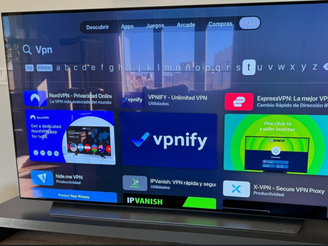
Assistir a séries e filmes via streaming na Smart TV tornou-se o padrão da maioria das casas, mas as limitações geográficas de catálogo continuam sendo uma dor de cabeça. A boa notícia é que usar uma VPN diretamente na televisão ficou muito mais simples nos últimos anos.
Se você quer entender como funciona e qual é a melhor alternativa para o seu modelo de TV, reunimos os quatro caminhos principais para configurar a sua conexão.

Homem morre após pular em jaula de tigre em zoológico na Inglaterra

Nosso Sistema Solar vai se desintegrar antes do previsto, e estudo prova que Isaac Newton estava certo

Ovos de dinossauro foram encontrados em um local frio demais para que eles tivessem existido: cientistas acreditam que o titanossauro construiu suas próprias incubadoras
Método 1: Instalação direta via aplicativo (Android TV e Google TV)
Se a sua Smart TV roda Android TV ou Google TV (como modelos modernos da Sony, TCL, Philips ou os dispositivos Chromecast mais recentes), este é o caminho mais rápido.
- Acesse a Google Play Store diretamente na sua TV.
- Pesquise pelo nome do seu provedor de VPN (como NordVPN, ExpressVPN, Surfshark, Proton VPN, entre outros).
- Baixe e instale o aplicativo.
- Abra o app, faça login na sua conta e escolha o servidor do país desejado.
A partir desse momento, todo o tráfego de internet da sua TV passará pela conexão criptografada.
Método 2: O truque da Smart DNS (ideal para Samsung Tizen e LG webOS)
As Smart TVs da Samsung (sistema Tizen) e da LG (sistema webOS) não possuem lojas de aplicativos nativas para instalar VPNs diretamente. Para esses casos, a melhor solução é usar o recurso de Smart DNS, oferecido por quase todas as grandes empresas de VPN.
A Smart DNS altera o endereço de DNS da TV sem criptografar todo o tráfego, o que mantém a velocidade de conexão alta para streaming.
- Acesse o painel da sua ...
Matérias relacionadas
Como usar o WhatsApp para escanear documentos e enviá-los como arquivos PDF


-1iun5w7r1upgm.png)


