

Como criar o Receiptify do Spotify e compartilhar nas suas redes?
O Receiptifyé um site onde é possível pegar suas playlists, dos principais serviços de streaming de música, e emitir uma espécie de Nota Fiscal com as suas músicas, álbuns e artistas mais reproduzidos nas plataformas.
O que começou com uma simples brincadeira, hoje é uma febre, com milhões de pessoas em todo o mundo "tirando o recibo" de suas playlists e compartilhando nas suas redes sociais. E claro que o Spotify, por conta da sua popularidade, tem se destacado como o serviço de streaming onde mais pessoas imprimem a sua nota fiscal musical.



E hoje o TecMundo te ensina a entrar nessa brincadeira e mostra como criar o Receiptify do Spotify e compartilhar nas suas redes sociais. Confira!
Como criar o Receiptify do Spotify?
1. Acesse o site oficial do Receiptify;
2. Uma vez lá, clique na opção para fazer login com a sua conta Spotify como mostra a imagem abaixo;

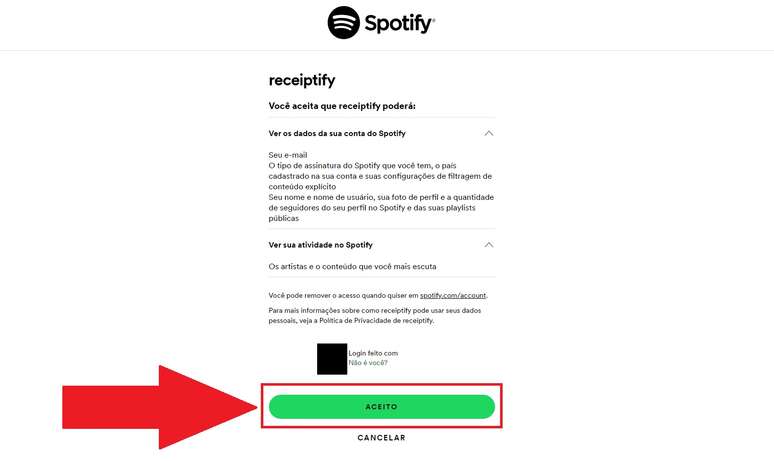
3. Em seguida, é preciso autorizar o site a acessar o seu perfil do Spotify. Para isso, clique no botão verde escrito "Aceito";
4. Na próxima tela, você é apresentado às suas principais músicas, em uma opção padrão do Receiptify. Porém, você pode trocar a visualização para diferentes formas, nas quais vamos explicar;
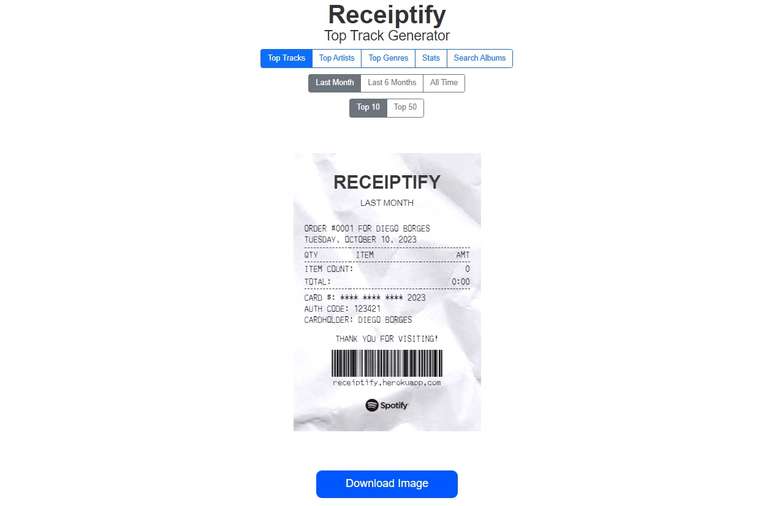
5. Na primeira linha, você pode filtrar o resultado pelas seguintes opções:

6. Já a segunda linha, traz as opções para filtrar as músicas reproduzidas nos períodos selecionados. São eles:

7. Por fim, a última linha permite que você filtre pelo Top 10 ou 50 de canções reproduzidas pelo seu perfil no Spotify;

8. Depois de escolher a filtragem desejada, desça a tela e clique no botão

9. Em seguida, a imagem com o filtro selecionado para exibição da sua playlists no Spotify estará salva em seu PC.
Agora, basta correr para tirar sua "nota fiscal das músicas" e compartilhar com seus amigos nas redes sociais. Até a próxima!













Comentários
As opiniões expressas nos comentários são de responsabilidade exclusiva de seus autores e não representam a opinião do Terra.