Informática

» Notícias

» Download

» Vírus e Cia.

» Ajuda

» e-Business

» Games

» Análises

» Colunistas

» Imagens

» Especiais

» Boletins

» Contato

CANAIS

» IDG Now!

» PC World

» Wired News

» Outer Space

» Computerworld

» Macmania

» Tucows

» WD/Jobs

RELACIONADOS

» Jornal do Brasil

» MP3Box

BOLETIM

Username
Senha

Assinar
Cancelar


Sem Username?
BUSCA

digite + enter

» Terra Busca

Capa » Ajuda » Tutoriais

Como organizar suas mensagens
FERNANDO SOUSA

A maneira mais rápida de organizar as mensagens que chegam na sua caixa de entrada é fazendo com que o seu programa de e-mail execute essa tarefa automaticamente. Entre as possibilidades, você pode:

  • Fazer com que as mensagens enviadas por determinada pessoa (seu chefe, seu/sua namorado/a) sejam movidas para uma pasta específica;

  • Enviar, automaticamente, uma reposta para as mensagens enviadas pelos seus clientes;

  • Apagar, diretamente no servidor, mensagens de uma lista que você não quer mais receber (e não consegue cancelar);

    O recurso se chama Regras para Mensagens (Outlook Express) ou Message Filters (Netscape Messenger). Se você é usuário do programa de e-mail da Microsoft, siga lendo esta página. Caso contrário, vá para o tutorial do Netscape Messenger.

     Outlook Express 5.0

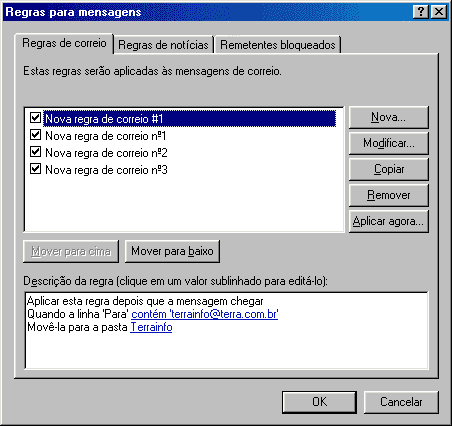
    Para criar uma regra no Outook Express, clique no menu Ferramentas, na opção Regras para Mensagens e em Correio. Vai aparecer a janela abaixo:

    Regras para mensagens

    Clique no botão Nova. Você entrará na seguinte janela:

    Nova regra de correio

    Agora, para aprender como prencher os quatro campos, vamos criar uma regra fictícia: você deseja que as mensagen enviadas pelo Tio Patinhas, cujo e-mail é tiopatinhas@patopolis.com.br, sejam movidas para a pasta Caixa Forte. Vamos lá:

  • Selecione as condições para a regra: nesta campo, você marca a condição Quando a linha 'De' contiver pessoas;

  • Selecione as ações para a regra: aqui, você assinala Movê-la para a pasta especificada;

  • Descrição da regra: observe que neste campo vai aparecer uma breve descrição da regra que você está elaborando. Para seguir em diante, clique nos trechos em azul e sublinhados. Primeiro, em "contiver pessoas". Vai aparecer a janela abaixo. Preencha o endereço do e-mail (tiopatinhas@patopolis.com.br) e clique em Adicionar. Você pode adicionar mais de uma pessoa e buscá-las no Catálogo de endereços. Clique no botão OK e em "especificada". Selecione a pasta Caixa Forte. Se ela ainda não existe, basta clicar no botão Nova pasta, preencher o nome e clicar em OK.

    Selecionar pessoas

  • Nome da regra: aqui, você escolhe um nome para identificar a regra.

    Depois de preencher os quatro campos, clique no botão OK e você voltará para a primeira janela. É onde você pode adicionar, modificar ou remover as regras. Agora, confira algumas dicas importantes:

  • Existe uma maneira de queimar algumas etapas da criação de uma nova regra: se você já tem alguma mensagem (como a do Tio Patinhas, lembra?) guardada, marque-a, clique no menu Mensagem e em Criar regra a partir de mensagem...;

  • Você pode escolher mais de uma condição. Por exemplo: "Quando a linha 'De' contiver pessoas" e "Quando a mensagem estiver marcada como prioridade";

  • Da mesma forma, você pode escolher mais de uma ação. Por exemplo: "Movê-la para a pasta especificada" e "Marcá-la como lida";

  • Em alguns casos, pode ser importante: na primeira janela, você escolhe a ordem na qual as regras serão aplicadas.

  •  » Conheça o Terra em outros paísesResolução mínima de 800x600 © Copyright 2003,Terra Networks, S.AProibida sua reprodução total ou parcial
      Anuncie | Assine | Central de Assinate | Clube Terra | Fale com o Terra | Aviso Legal | Política de Privacidade