|
TUTORIAL MULTIMÍDIA: REAL PLAYER BASIC
Fernando Sousa
|
Faça download do arquivo de instalação
|
Operar o Real Player (RP) é um pouco mais complicado do que o Windows Media Player (WMP), até porque não oferece a mesma integração com o navegador Internet Explorer e com o sistema operacional Windows. No entanto, é mais rico em recursos - a Microsoft está tentando diminuir essa diferença com o WMP 7). Para baixar o programa:
- Vá ao endereço real.com/player/index.html?lang=br;
- A primeira oferta será a versão Plus (paga), mas logo abaixo haverá uma barra cinza com a versão Basic. Clique;
- Preencha o formulário.
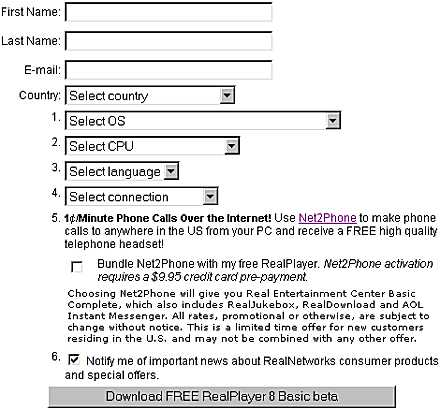
É recomendável escolher o mesmo idioma do sistema operacional. Dúvidas sobre como baixar um arquivo, clique aqui.
|
Instale o Real Player Basic
|
A instalação é bastante simples:
- Em determinado momento, você será perguntado somente quanto a onde colocar atalhos do programa, links para páginas da Real etc (basta ler com atenção e escolher as opções desejadas);
- Depois, o RP será executado e você será convidado a fazer um registro eletrônico, preenchendo endereço de e-mail, país e CEP;
- Em seguida, se aceita ou não o recebimento de boletins com novidades da Real;
- Na janela seguinte, informe a velocidade da sua conexão à Internet;
- Na terceira, você seleciona áreas de interesse, para o RP montar uma barra de canais com conteúdo das mesmas;
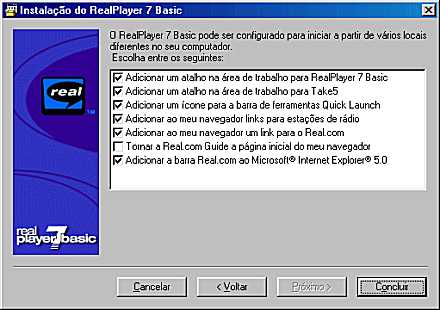
- Finalmente, na quarta e quinta janela, a empresa oferece alguns "flashes" de notícias e dicas periódicas. Você pode aceitar recebê-las ou não.
|
Veja um arquivo de vídeo em streaming
|
A janela do RP é um pouco assustadora para usuários inexperientes (na verdade, não mais do que o painel de um aparelho de som incrementado). Se é o seu caso, feche-a e vamos começar pelo básico:
- Entre no Terra Multimídia e escolha um ítem da área de Videoclipes e Trailers;
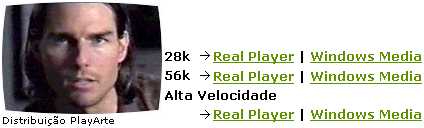
- Escolha uma das opções para RP, conforme a velocidade de conexão do seu modem, entre entre 28k e 56k (se o seu não for de nenhuma das duas, escolha a mais próxima). Se a sua conexão é de alta velocidade (cablemodem, ADSL, ISDN etc), escolha a opção correspondente.
Abrirá uma pequena janela e os dizeres "Armazenando no buffer". Significa que o programa está carregando o arquivo antes de exibí-lo para evitar travamentos. Abaixo da imagem, aparecem botões para reproduzir, pausar e parar.
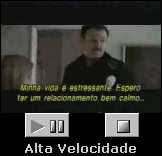
Clicando com o botão direito do mouse sobre a imagem, surgirão outras opções.
|
Veja ou ouça arquivos transferidos para o disco rígido
|
Além da forma descrita acima, chamada streaming (você transfere e assiste o arquivo quase ao mesmo tempo), há outros. Você pode simplesmente baixar, por exemplo, trailers de filmes para o disco rígido e assistí-los quando desejar. A maneira mais simples é:
- Localize a pasta onde o arquivo foi salvo;
- Clique duas vezes sobre ele.
O RP interpreta diversas extensões de arquivos multimídia, inclusive o popular MP3. Outra forma:
- Execute o programa (Iniciar -> Programas -> Real -> Real Player 7 Basic);
- Abra o arquivo por meio do menu Arquivo.
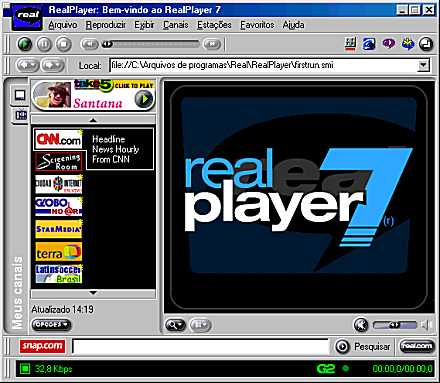
Neste caso, você terá praticamente os mesmos botões de um aparelho de som incrementado.
|
Explore mais recursos do Real Player Basic
|
O RP oferece bastante recursos e opções. Convém dar uma boa explorada no painel, nos botões e nos menus. Na barra "Meus canais", à esquerda, estão disponíveis um grande número de provedores de conteúdo, inclusive em português (o portal Terra está lá, confira!). Outro detalhe: provavelmente, o RP instalou um ícone na bandeja do relógio do Windows. Trata-se do StartCenter, um meio de acesso rápido ao programa. Se você não gostou:
- Abra o programa;
- Selecione Exibir -> Preferências -> Geral.
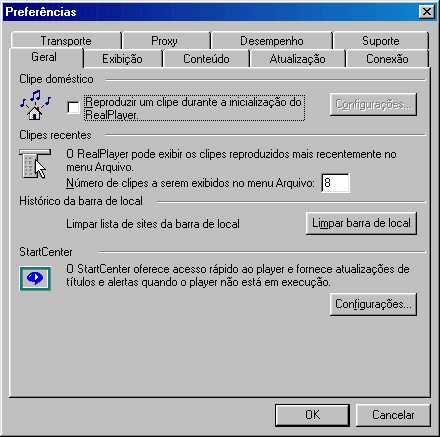
- Clique no botão Configurações;
- Desmarque o campo "Ativar o StartCenter".
|