FAÇA DO SEU MICRO UM DESPERTADOR
Átila Cavalcante
 Se você é um daqueles que costuma esquecer de fazer algumas coisas obrigatórias em seu computador, como passar o antivírus pelo computador para evitar uma formatação de HD indesejada, por que não usar uma ferramenta simples que vem embutida nos Windows 9x (95 a 98)?
Essa função "mão na roda" do Windows se chama Scheduled Tasks, ou Agendamento de Tarefas, e é instalada no microcomputador junto com o sistema operacional da Microsoft. Com a ferramenta, você pode escolher qual programa ou arquivo deseja executar, quando e com que frequência.
Se seu PC estiver em condições normais e sua guia Iniciar não tiver sofrido nenhuma mudança no layout, o caminho para a ferramenta Scheduled Tasks é o seguinte: clique em Iniciar, Programas, Acessórios e Ferramentas de sistema. E aí que mora o bicho.
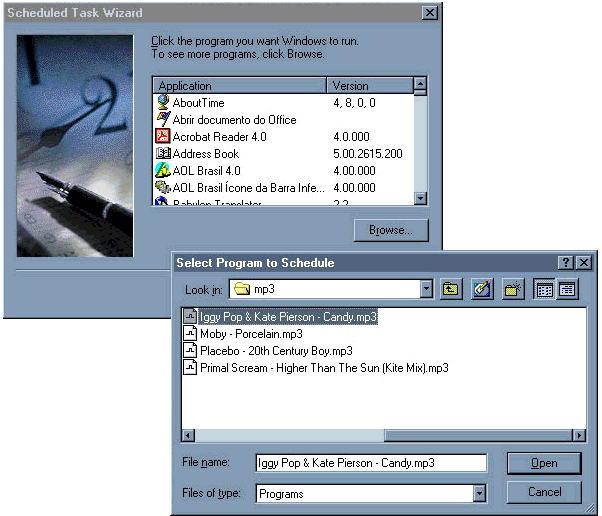
Depois que o programa se abrir, você verá o ícone pequeno Add Scheduled Task (Adicione Nova Tarefa). Clique duas vezes nele e automaticamente surgirá um assistente para criação da tarefa a ser agendada. Clique em Próximo. Na janela seguinte, você poderá optar por um entre todos os programas instalados no seu micro para a execução periódica. Neste exemplo, vamos escolher agendar a execução de um arquivo MP3 todos os dias, às 8h, para funcionar como um rádio-relógio.
 Só uma observação: tudo o que está dito aqui pode ser feito também com outros programas ou tipos de arquivo. Basta substituir o arquivo MP3 descrito neste tutorial por qualquer outra coisa, que ela será executada quando você quiser. Dá para programar o cliente de e-mail para baixar suas mensagens em horários determinados, por exemplo. Basta deixar o software de e-mail configurado para se conectar automaticamente à Internet assim que for iniciado, e criar uma tarefa para ele no Scheduled Tasks.
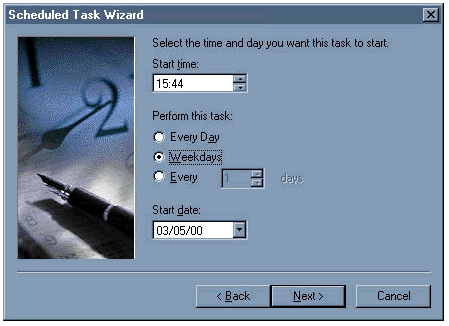
Voltemos ao despertador musical. Procure na lista o arquivo MP3 que deve ser tocado toda a manhã pelo software que você usa (Winamp, Sonique etc.). Clique no botão Procurar e vasculhe suas pastas no Windows até achá-lo. Após encontrá-lo, clique em Próximo. Agora, você vai escolher qual a frequência da execução (Diária, Semanal, Mensal, Uma única vez, Quando meu computador é ligado ou Quando eu entrar com meu login na máquina). Clique em Próximo novamente assim que decidir e defina o horário e quando executar a tarefa (Todo dia, Apenas em dias de semana ou Por X dias do ano). Defina também o dia em que a tarefa começará a ser executada.
Como o usuário do nosso exemplo não trabalha nos fins de semana, optamos por executar a tarefa somente nos dias de semana. Depois de fazer a escolha, clique em Próximo e, se estiver tudo como você gostaria, em Concluir. Pronto, sua tarefa está agendada. E, a menos que você desligue o computador, será acordado todos os dias, de segunda a sexta, pela música que escolheu tocar. Fácil, não?